Агрегатор мессенджеров для работы с клиентами
Соберите чаты своих аккаунтов и ботов в одном окне. Отвечайте всей командой и смотрите, кто из клиентов ещё ждёт ответа.
Соберите чаты своих аккаунтов и ботов в одном окне. Отвечайте всей командой и смотрите, кто из клиентов ещё ждёт ответа.
ChatGPT или другой AI-ассистент прочитает переписку и поможет ответить клиентам — по вашей просьбе. Подключите своего ассистента через MCP.
Подключить AI-ассистентаChatGPT, Claude, Cursor или любой ассистент с поддержкой MCP
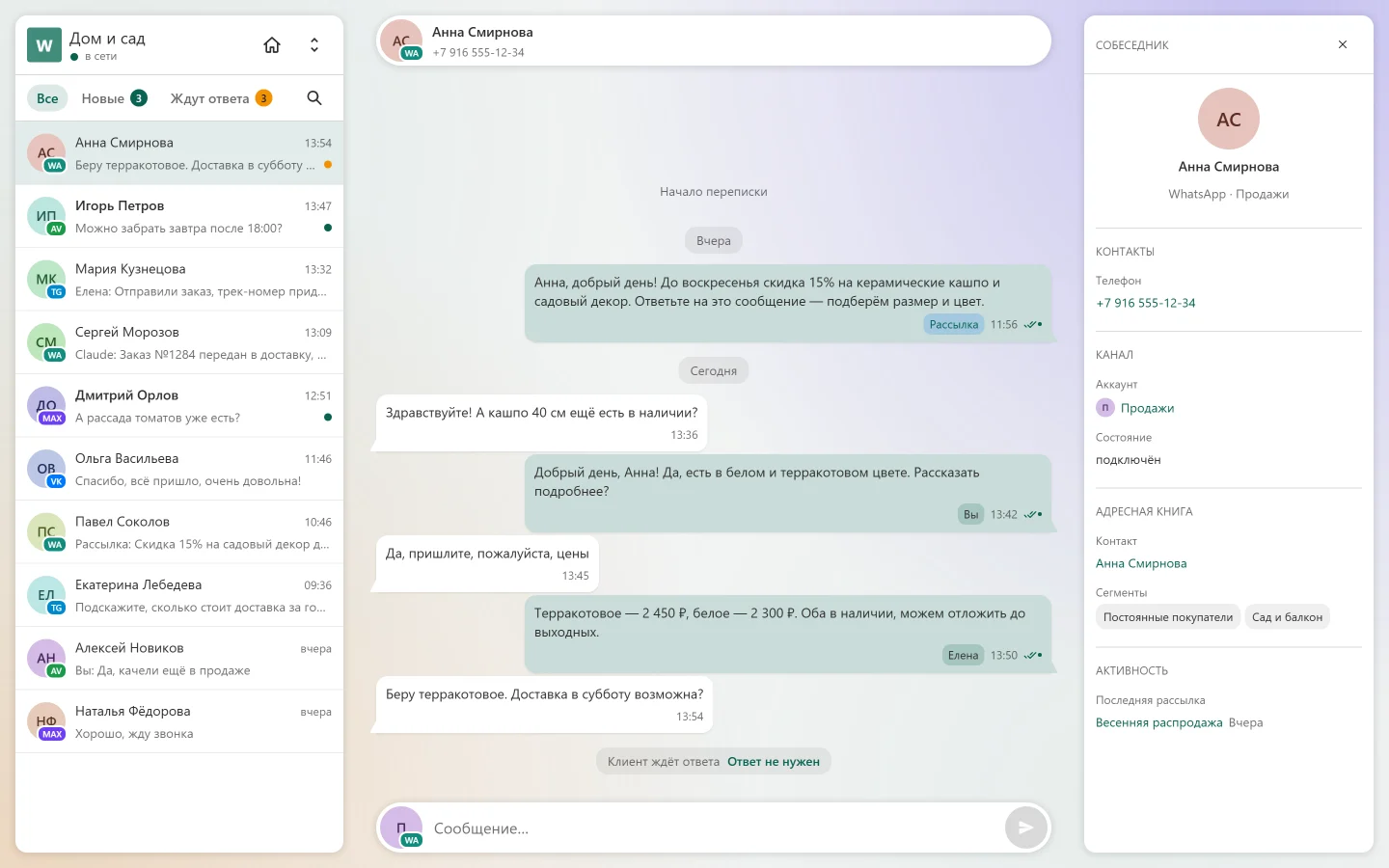
Переписка подключённых аккаунтов и ботов — в одном списке с поиском. Работает в браузере на компьютере и телефоне, без установки приложения.
Прочитали сообщение, но ещё не ответили? Такой диалог остаётся во вкладке «Ждут ответа».
Участники проекта видят переписку и могут отвечать клиентам. В истории видно, кто из сотрудников отправил сообщение.
 InstagramСкоро
 FacebookСкоро
Подключаются ваши аккаунты и боты: клиенты пишут туда же, куда и раньше, новый номер не нужен.
Клиент ответил на рассылку — отвечайте ему из «Диалогов», рядом с остальной перепиской, без телефона с аккаунтом.
У каждого исходящего сообщения подпись: рассылка, сотрудник, интеграция через API или подключённый AI-ассистент.
Телефон и ник, контакт из адресной книги с его сегментами, последняя рассылка этому клиенту. У Авито — объявление, по которому пишет покупатель.
Создайте проект, если его ещё нет. После создания вы вернётесь в «Диалоги».
Откройте раздел «Аккаунты» в кабинете и подключите свой мессенджер или бота. Для работы вместе пригласите коллег в проект.
Дождитесь загрузки переписки, выберите чат и ответьте клиенту. Вкладки «Новые» и «Ждут ответа» помогут выбрать следующий диалог.
Нет. Вы подключаете свои аккаунты мессенджеров и ботов — клиенты пишут вам туда же, куда и раньше, а ответ из «Диалогов» уходит с того же аккаунта или бота, которому написал клиент.
Сообщения ботов приходят сразу. Аккаунты мессенджеров WSENDER синхронизирует сам, а с опцией «Синхронизация истории» новые сообщения появляются каждые 15–60 минут или в режиме Real-time — мгновенно. Опция «История сообщений» загрузит и прошлую переписку за выбранный срок. Стоимость опций — на странице тарифов.
Да. «Диалоги» работают в браузере на компьютере и на телефоне, приложение устанавливать не нужно. Откройте web.wsender.ru и войдите с теми же данными, что и в кабинет.
Переписку ведут владелец и все участники проекта, а у каждого ответа видно, кто из сотрудников его отправил. На «Лёгком старте» в проекте работают двое, на «Профессиональном» — до десяти человек.
Чаты и вся прежняя переписка останутся в «Диалогах». Подключите тот же аккаунт в том же проекте снова — и переписка продолжится.
Отдельной платы нет: «Диалоги» входят в тарифы от «Лёгкого старта». На бесплатном «Базовом» переписку аккаунта открывает опция «Синхронизация истории» с ценой за сутки — такой аккаунт к тому же не занимает места в лимите аккаунтов тарифа. Цены и лимиты — на странице тарифов.

