Сегментация контактов делит базу на группы: кто уже купил, кто ещё думает, кто отказался. Точечная рассылка по сегменту даёт больше ответов и меньше отписок.
У вас 300 контактов. Часть из них уже купила. Часть — ещё думает. Часть — отказалась. И вы отправляете всем одно и то же сообщение.
Результат предсказуем: те, кто купил, получают предложение купить снова — без контекста. Те, кто отказался, снова видят то, от чего уже отмахнулись. Отклик падает, отписки растут, а рассылка начинает работать против вас.
Именно для этого в сервисе рассылок WSENDER появилась сегментация контактов.
Что такое сегментация и зачем она нужна
Сегментация — это разделение базы контактов на смысловые группы. Вместо одного общего списка у вас появляются отдельные «папки»: «Уже купили», «Ещё думают», «Холодные лиды», «VIP-клиенты» — любые, которые нужны именно вашему бизнесу.
Каждая группа получает только то сообщение, которое для неё актуально.
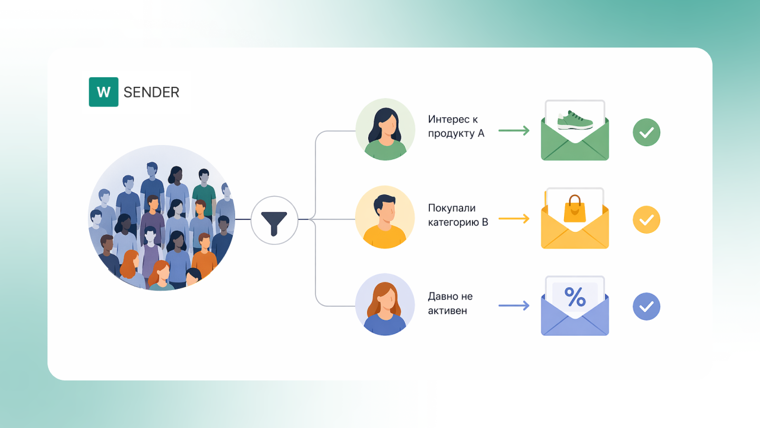
Это не усложнение процесса — это наоборот упрощение. Вместо попытки написать универсальный текст, который подойдёт всем, вы пишете короткое и точное сообщение для конкретной аудитории.
Результат: выше отклик, меньше раздражения, чище база.
Как работает сегментация в WSENDER: пошаговая инструкция
Шаг 1. Создайте сегменты
Перейдите в раздел Контакты → нажмите на дропдаун «Все контакты» → выберите «Настройка сегментов».
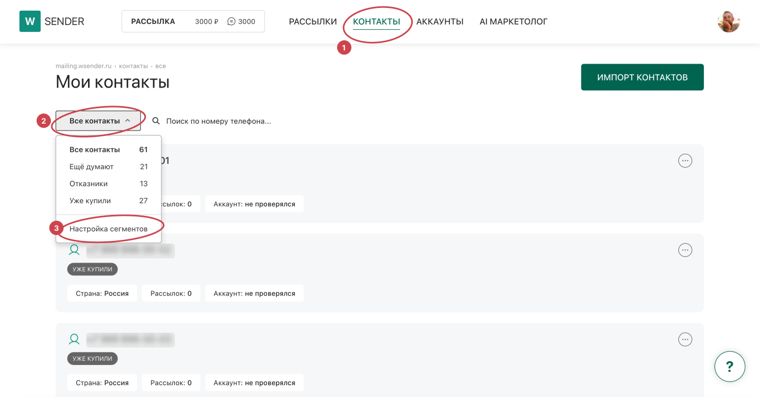
Откроется страница «Сегменты контактов» со списком всех созданных групп. Здесь видно название каждого сегмента, дату создания и количество контактов внутри.
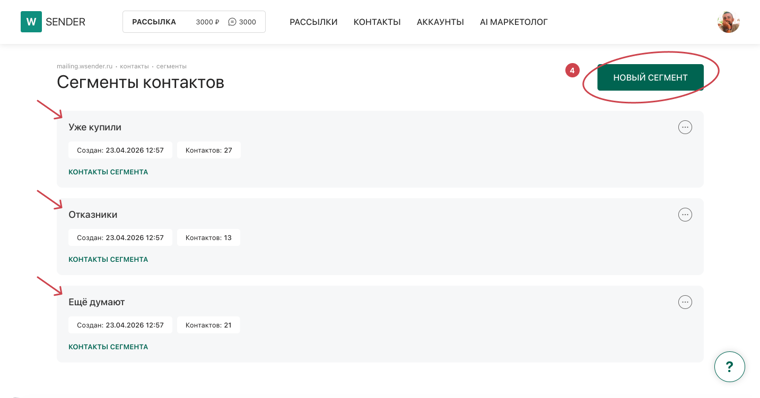
Нажмите «Новый сегмент» в правом верхнем углу. Введите название — оно должно быть понятным: не «Сегмент 1», а «Уже купили» или «Интерес к продукту А».
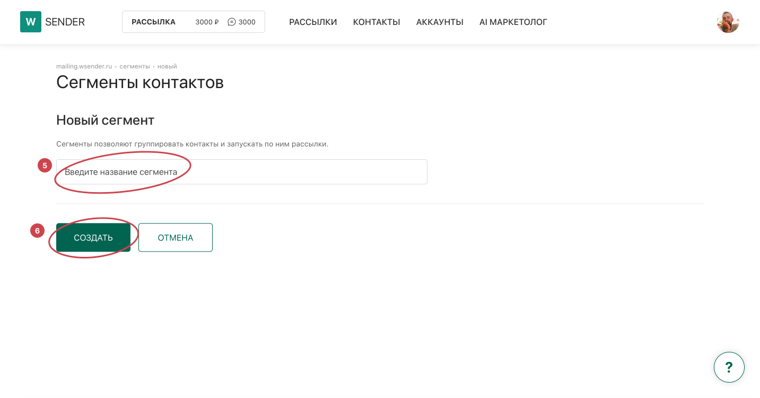
Нажмите «Создать» и сегмент появится в списке.
Сколько сегментов можно завести, зависит от тарифа: пять на «Лёгком старте», тридцать на «Профессиональном». На практике этого хватает с запасом: рабочих групп в базе обычно три-четыре.
Шаг 2. Добавьте контакты в сегмент
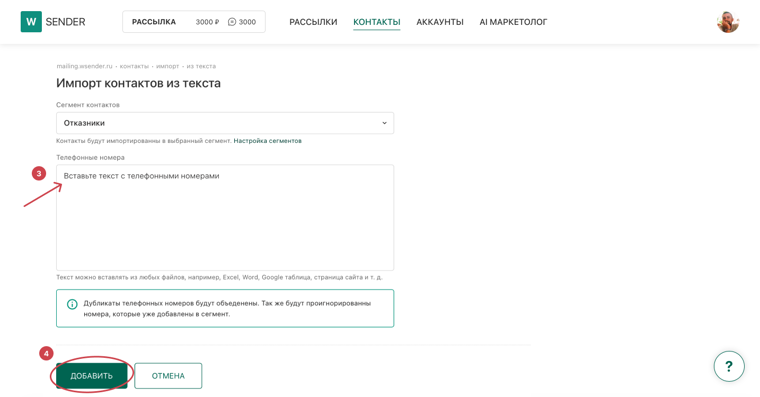
Перейдите в Контакты → Импорт контактов.
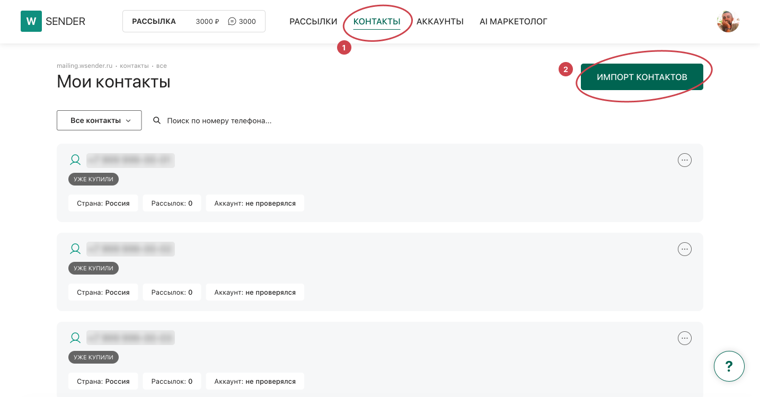
Здесь два рабочих способа загрузки базы.
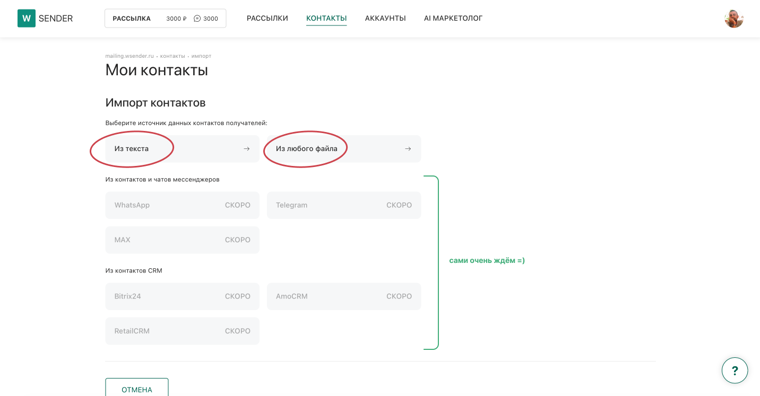
Если номера у вас уже скопированы или лежат в любом текстовом файле. Вставьте их в поле — система сама найдёт все телефонные номера в тексте.
Если база хранится файлом: таблицей Excel или Google Таблиц, выгрузкой CSV, текстовым файлом, документом Word, реестром в PDF или файлом контактов из телефона. Выбираете файл, система сама находит в нём колонку с номерами. Полный список форматов и разбор того, как читается каждый из них, есть в статье про импорт базы из файла.
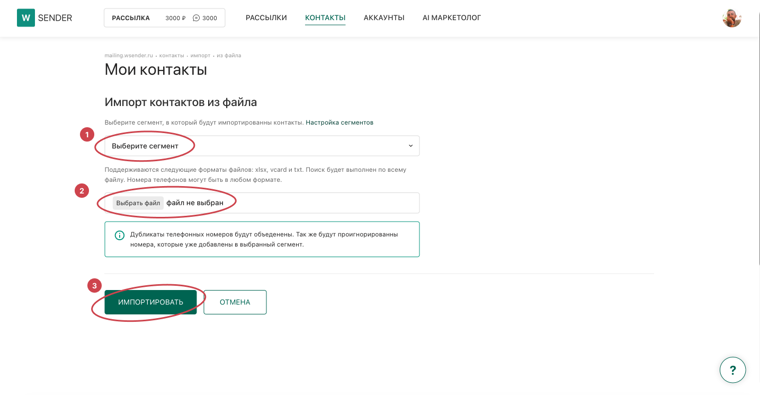
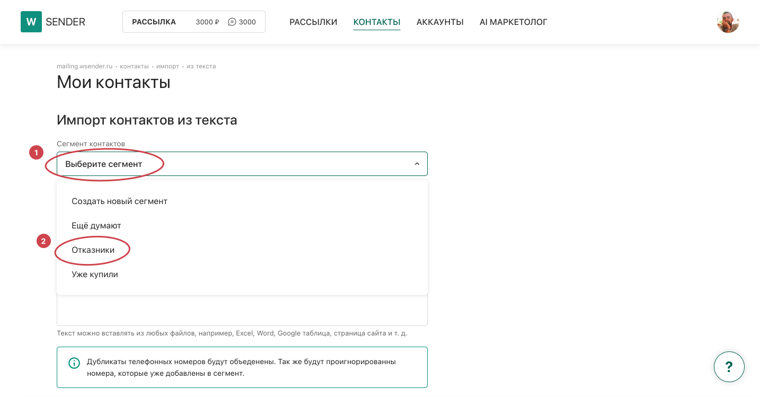
В обоих случаях логика одинакова: сначала выберите нужный сегмент из дропдауна, затем укажите источник с номерами. Новый сегмент можно создать прямо здесь, не уходя со страницы.
Нажмите «Импортировать» — и, если это файл, откроется страница проверки. База в этот момент ещё не изменилась: сначала вы видите, сколько в файле номеров, сколько из них новых и сколько уже есть в проекте, а потом решаете, что делать с остальными колонками файла. Об этом — следующий шаг.
Дубликаты система объединит автоматически — один номер окажется в сегменте только один раз.
Шаг 3. Разложите данные из файла по свойствам контактов
В файле обычно не только номера: имя, город, компания, сумма последнего заказа. Эти колонки не пропадают — на странице проверки для каждой из них вы выбираете, что сделать: не импортировать, завести под неё новое свойство контакта или записать значения в свойство, которое уже есть.
То же самое с файлом контактов из телефона: сервис возьмёт номера, а имя, фамилию, компанию и почту из карточек предложит разложить по свойствам.
Два правила, которые стоит знать заранее:
- пустая ячейка ничего не стирает. Неполный файл не обнулит то, что вы собирали раньше;
- заполненное значение не перезаписывается, пока вы сами не поставите галочку «Перезаписывать заполненные значения». Ставьте её, когда выгрузка заведомо свежее базы.
Дальше эти данные подставляются в текст рассылки: «Здравствуйте, !» превратится в «Здравствуйте, Анна!» — каждому своё. Свойства контактов настраиваются в разделе Контакты → «Свойства контактов», сколько их доступно — зависит от тарифа (от одного на Базовом до десяти на Профессиональном). У свойства есть название для кабинета и короткий ключ, который вы ставите в текст сообщения.
Если у контакта свойство не заполнено, рассылка по сегменту его пропустит и в отчёте отметит причину — вместо того чтобы отправить сообщение с пустотой вместо имени. Заполните свойство позже, и следующая рассылка его подхватит.
Шаг 4. Используйте сегмент при запуске рассылки
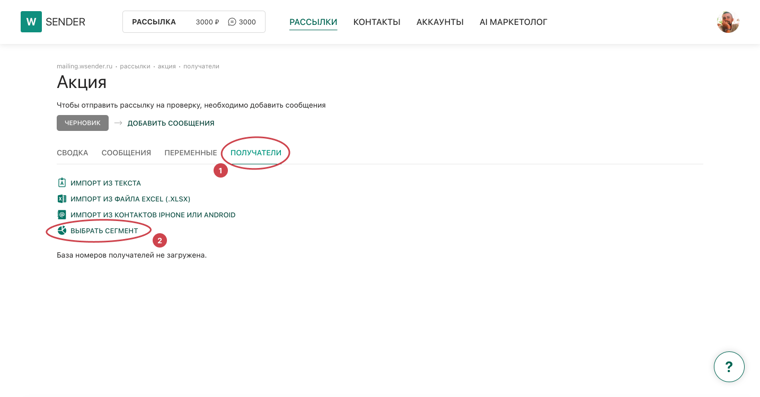
Когда рассылка готова, перейдите во вкладку «Получатели». Среди вариантов загрузки базы выберите «Сегмент контактов».
В дропдауне появятся все ваши сегменты, выберите нужный и нажмите «Выбрать».
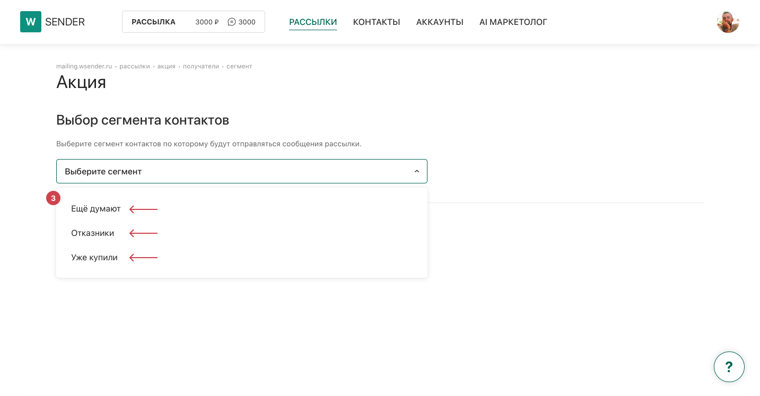
Готово. Рассылка уйдёт только по контактам из этого сегмента.
И она не закончится на текущем составе сегмента. Добавите в него новые номера позже, рассылка подхватит их сама и отправит сообщения без вашего участия. Поэтому большую базу не нужно резать на части и запускать по очереди: загрузили всё в сегмент, рассылка идёт по нему в безопасном темпе.
Шаг 5. Если номера уже загружены в рассылку списком
Так бывает, когда базу залили прямо в рассылку, а до сегментов дошли позже. Переносить руками ничего не нужно: во вкладке «Получатели» выберите «Преобразовать в сегмент» и укажите существующий сегмент или создайте новый.
Контакты получателей уйдут в выбранный сегмент, одинаковые номера объединятся, а рассылка дальше пойдёт уже по сегменту. Тем, кому сообщение уже ушло, повторно оно не отправится.
Если рассылка в этот момент работает, остановите её, преобразуйте базу и запустите снова: проверку сообщений заново проходить не нужно, отправка продолжится с того места, где остановилась.
Учтите два момента. Если выбран сегмент, в котором уже были контакты, рассылка после преобразования пойдёт по всему сегменту, а не только по своему прежнему списку. А если рассылка уже завершена, преобразование перенесёт в сегмент только её номера: сама рассылка останется как есть, отправлять она больше не будет.
Шаг 6. Наведите порядок, когда сегмент отработал
С сегментом можно сделать две разные вещи, и путать их не стоит.
Архив убирает сегмент из работы, но сохраняет состав: он уходит на вкладку «Архив», откуда его можно вернуть в любой момент. Место в тарифе архивный сегмент при этом продолжает занимать.
Удаление освобождает место в тарифе. Контакты при этом остаются в проекте: пропадает только их принадлежность к этому сегменту, номера и собранные данные никуда не деваются. Сегмент, по которому идёт или готовится рассылка, удалить не получится: сначала завершите её.
Как использовать сегменты на практике: 4 рабочих сценария
«Уже купили» — клиенты, которые совершили покупку. Им не нужно предлагать то, что они уже взяли. Вместо этого — повторные продажи, сопутствующие продукты, программа лояльности или просьба об отзыве.
«Ещё думают» — те, кто проявил интерес, но не дошёл до покупки. Им нужны аргументы: кейс, закрытие возражения, ограниченное предложение или просто напоминание о том, что вы есть.
По продукту или интересу — если у вас несколько направлений, разделите базу по тому, что кому интересно. Акция на товар А уходит только тем, кто интересовался товаром А.
«Холодные» или «спящие» контакты — те, кто давно не реагировал. Их стоит выделить отдельно и написать что-то нестандартное — реактивационное сообщение с другим тоном и другим предложением, без шаблонного «у нас акция».
Вывод
Сегментация — один из основных инструментов в месседж-маркетинге. Именно она отделяет точечную коммуникацию от спама: те же контакты, но каждый получает то, что для него актуально.
Функция доступна на платных тарифах WSENDER — если вы уже работаете с базой, это один из первых инструментов, которые стоит настроить.
С чего начать на практике — в инструкции как сделать первую рассылку. А если аудитория уже есть в чатах вашего аккаунта, посмотрите рассылку по своим чатам и контактам — там сегмент вообще не нужен.