Рассылка в ВК поможет возобновить общение с клиентами. Как подключить группу, загрузить прежние чаты, написать сообщение и запустить первую отправку.
Рассылку в ВК можно отправить людям, которые уже писали вашей группе: спрашивали цену, уточняли наличие или записывались на услугу. Им можно сообщить о поступлении товара, предложить запись на выходные или пригласить на мероприятие.
Сообщения придут от имени вашей группы. WSENDER загрузит прежние чаты сообщества, поэтому переносить собеседников в таблицу и писать каждому вручную не придётся.
С каким предложением сделать первую рассылку в ВК
Выберите то, что можете предложить клиентам сейчас:
- Магазин: показать новое поступление и предложить помочь с выбором.
- Салон или мастер: сообщить о свободной записи на ближайшие дни.
- Школа или студия: пригласить на пробное занятие новой группы.
- Организатор мероприятий: предложить программу следующей встречи тем, кто интересовался предыдущими.
Необязательно делать скидку. Новая модель в наличии или удобное время записи тоже могут заинтересовать клиента.
Кому придёт рассылка от группы ВКонтакте
Получатели — люди, которые писали в сообщения сообщества или нажали «Разрешить сообщения». Прежние чаты загружаются автоматически, обычно в течение суток после подключения аккаунта. Собирать эту базу заново не нужно.
Если группа новая и переписок ещё нет, начните с приглашения в посте: предложите написать в сообщения группы, чтобы получить каталог, расписание или подборку товаров. Подключите сообщество по инструкции ниже, и новые собеседники будут появляться в базе. Само вступление в группу не добавляет человека в получатели рассылки.
Шаг 1. Подключите группу ВК к WSENDER
В WSENDER сообщество подключается как бот ВКонтакте. Через него сервис отправляет и принимает сообщения группы. Для подключения достаточно ключа доступа, писать код не нужно.
Для загрузки старых чатов, рассылки по ним и работы с ответами нужен «Лёгкий старт» или выше. Выберите подходящий вариант на странице тарифов, затем войдите в кабинет WSENDER.
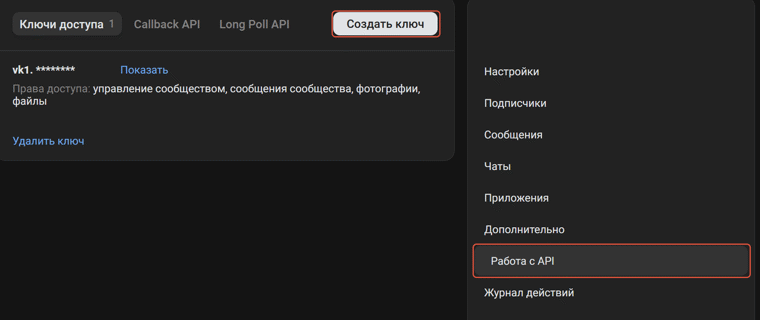
Откройте свою группу ВКонтакте и перейдите в «Управление» → «Работа с API». На вкладке «Ключи доступа» нажмите «Создать ключ». Ключ — длинная строка, которую выдаёт само сообщество для подключения сервиса.
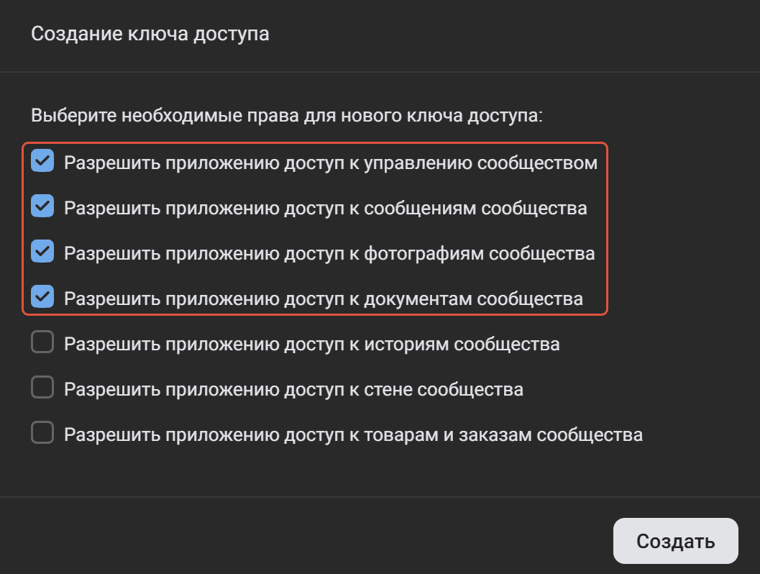
Отметьте четыре права: управление сообществом, сообщения сообщества, фотографии и документы. Нажмите «Создать» и скопируйте ключ целиком. Эти разрешения нужны для отправки сообщений и вложений, а также получения ответов.
В кабинете WSENDER откройте «Аккаунты» → «Подключить аккаунт» → «VK Bot», вставьте ключ и подтвердите подключение. На странице «Бот подключён» можно настроить приветствие и автоматический ответ. Для первой рассылки нажмите «Пропустить», к этим настройкам можно вернуться позже.
После подключения можно сразу создать черновик, пока загружаются прежние чаты.
Шаг 2. Создайте рассылку и выберите подписчиков бота
В разделе «Рассылки» нажмите «Создать рассылку» и выберите «С бот-аккаунта». Дайте рассылке название, например «Запись на выходные», и нажмите «Создать». Это название видите только вы.
Откройте вкладку «Получатели» и нажмите «Подписчики бота». В поле «Аккаунт» выберите подключённое сообщество ВКонтакте. Для рассылки по всей базе оставьте даты активности пустыми и нажмите «Сохранить».
Над списком будет показано количество чатов выбранного аккаунта. Сам список получателей заполняется по мере отправки, поэтому до запуска он может быть пустым. Если чатов пока 0, вернитесь к этому шагу после загрузки: обычно она проходит в течение суток после подключения аккаунта. Текст можно подготовить уже сейчас.
Шаг 3. Подготовьте текст рассылки
Откройте вкладку «Сообщения». Внизу, в блоке «Новое сообщение», выберите «Текстовое» и добавьте текст. Напомните, кто вы, расскажите о предложении и закончите вопросом, на который легко ответить.
❌ Как не надо:
Из сообщения неясно, на что скидка. Получателю придётся самому это выяснять.
✅ Как надо:
Для магазина можно так:
В этих примерах понятно, что предлагают и как ответить. Замените обозначения в квадратных скобках своими данными. Фразу «вы покупали у нас» используйте, только если пишете покупателям: среди прежних собеседников могут быть и те, кто лишь спрашивал цену. Больше примеров есть в статье как написать текст рассылки.
С текстом может помочь AI-маркетолог. Нажмите «Сгенерировать сообщение» и опишите задачу: «Студия стрижек, пишем прежним собеседникам группы ВК. На выходных есть свободное время, хотим предложить запись. Закончи вопросом». Проверьте результат и уточните детали предложения.
Для первой отправки хватит одного текстового сообщения. Картинку или кнопку со ссылкой можно добавить, если они помогают выбрать товар или записаться.
Шаг 4. Проверьте и запустите рассылку в ВК
Перед запуском проверьте даты, ссылки и название компании в сообщении.
- Вернитесь в карточку рассылки, нажмите «Отправить на проверку», затем «Отправить» в открывшейся форме. Это проверка текста, сообщения клиентам пока не уходят.
- Дождитесь состояния «Готова к запуску». AI-модерация проверит текст; у бот-рассылки запуск останавливают только запрещённые темы, остальные замечания служат подсказками.
- Нажмите «Запустить рассылку». Проверьте, что выбрано ваше сообщество ВКонтакте, и посмотрите график отправки. Нажмите «Продолжить».
- На странице подтверждения нажмите «Запустить». Если настроено расписание, рассылка дождётся указанного времени.
После запуска в карточке появляется статистика отправки. Выберите для рассылки время, когда сможете отвечать клиентам: уточнять размеры, присылать фотографии или записывать на услугу.
Шаг 5. Ответьте клиентам и проверьте результат
Откройте «Диалоги» в меню WSENDER. Во вкладке «Ждут ответа» видно, кому ещё нужно ответить. Можно продолжать общение и прямо во ВКонтакте: сообщения администраторов сообщества тоже появляются в переписке.
По чатам, в которые вы отправили рассылку, сервис загружает прежнюю историю. Это помогает вспомнить вопрос клиента перед ответом. ВКонтакте также передаёт статус «Прочитано».
Посчитайте ответы и то, ради чего отправляли сообщение: записи, заявки или заказы. Например, если предлагали стрижку на выходных, важнее число записавшихся, чем число прочитавших.
Если не успеваете читать все ответы, подключите AI-ассистента и попросите выделить заинтересовавшихся или подготовить ответы. В тех же «Диалогах» можно работать с чатами WhatsApp*, Telegram и MAX.
Частые вопросы про рассылку ВКонтакте
Что делать, если ключ сообщества не подходит?
Проверьте, что взяли именно ключ доступа сообщества и отметили все четыре разрешения из первого шага. Права уже созданного ключа изменить нельзя: создайте новый. Если сообщество уже подключено, нажмите «Обновить токен» на странице бота в WSENDER и вставьте новый ключ. Токеном в кабинете называется тот же ключ; подписчики и переписка сохранятся.
Можно ли добавить картинку, видео и кнопки?
Да. Картинка подходит для товара или афиши. Видео приходит файлом; если нужен ролик в плеере, опубликуйте его в сообществе и добавьте ссылку в текст или кнопку. ВКонтакте принимает до 10 кнопок на сообщение: до 2 в ряду и до 6 рядов, подпись до 40 символов.
Нужно ли ждать сутки, чтобы начать готовить рассылку?
Нет. Сразу после подключения аккаунта можно создать черновик и написать сообщение. Когда прежние чаты загрузятся, проверьте их количество на вкладке «Получатели» и переходите к запуску.
Что дальше
Откройте кабинет WSENDER и подключите свою группу ВКонтакте. Пока загружаются чаты, подготовьте первое сообщение: что вы предлагаете клиенту и на какой вопрос ждёте ответ.
* WhatsApp принадлежит компании Meta, деятельность которой признана в России экстремистской и запрещена.
