Персонализация в рассылке за три шага: как подставить имя, город или сумму заказа каждому получателю в Ватсапе, Телеграме и Максе.
В шумной комнате человек не разбирает чужих разговоров, но собственное имя выхватывает даже с другого конца зала. Психологи называют это эффектом коктейльной вечеринки: мозг держит имя в фоновом внимании, даже когда ничего не слушает.
В переписке работает тот же механизм. «Добрый день! Скидка 20% на массаж» глаз пролистывает вместе с десятком похожих сообщений. «Анна, добрый день!» цепляет взгляд раньше, чем человек решит, читать дальше или нет.
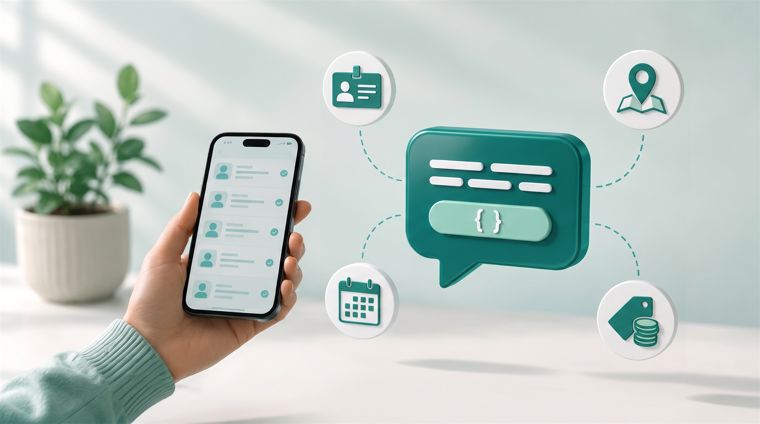
Персонализация в рассылке использует именно это: подставляет в текст имя, город, сумму заказа, дату записи, всё, что вы уже знаете о конкретном получателе. Вы пишете одно сообщение, а каждый человек получает своё. Ниже пошагово, как это сделать, даже если вы открыли сервис впервые.
Как работает персонализация в рассылке
В WSENDER для этого есть три понятия. Запоминать их не нужно, достаточно один раз увидеть, как они связаны:
- Свойство контакта — то, что вы знаете о клиенте: имя, город, сумма заказа. В таблице Excel это была бы отдельная колонка.
- Значение — что записано в этом свойстве у конкретного человека: у одного «Анна», у другого «Сергей».
- Переменная — пометка в тексте сообщения, куда сервис подставит значение. Выглядит как название свойства в фигурных скобках:
{ИМЯ}.
Вы пишете «{ИМЯ}, добрый день!», а Анна получает «Анна, добрый день!», Сергей — «Сергей, добрый день!». Это работает одинаково в рассылках с аккаунтов WhatsApp*, Telegram и MAX.
Что подготовить
- Файл с базой. Подойдёт таблица Excel или Google Таблиц, CSV или документ Word. В одной колонке номер телефона, в соседней имя, в первой строке названия колонок: «Телефон», «Имя». Номер пишите с кодом страны, например +7 900 123-45-67. Хотите подставлять и другие данные — добавьте колонки «Город», «Сумма заказа».
- Подключённый аккаунт WhatsApp, Telegram или MAX, с которого пойдёт рассылка. Он понадобится для проверки и запуска. Как его подключить, рассказано в статье как сделать первую рассылку.
Шаг 1. Загрузите файл с именами в рассылку
Откройте раздел «Рассылки» и нажмите «Создать рассылку». Выберите рассылку с аккаунта мессенджера и придумайте ей название, например «Акция на массаж». Откроется карточка рассылки.
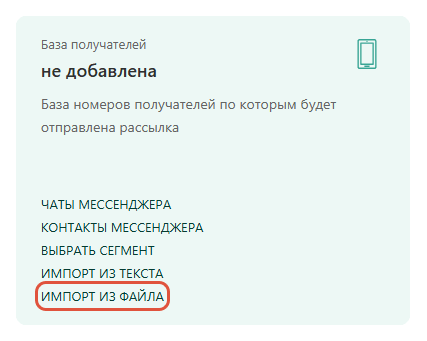
В карточке найдите блок «База получателей» и нажмите «Импорт из файла». Выберите свой файл.
Сервис прочитает файл и покажет страницу проверки. Номера пока никуда не загружены, можно спокойно посмотреть, что он нашёл. Для каждой колонки выбран вариант, что с ней сделать:
- «Создать свойство «ИМЯ»» — сервис заведёт новое свойство с названием колонки. Так будет при первой загрузке;
- «Сохранить в «ИМЯ»» — такое свойство уже есть, значения лягут в него;
- «Не импортировать» — колонка не нужна.
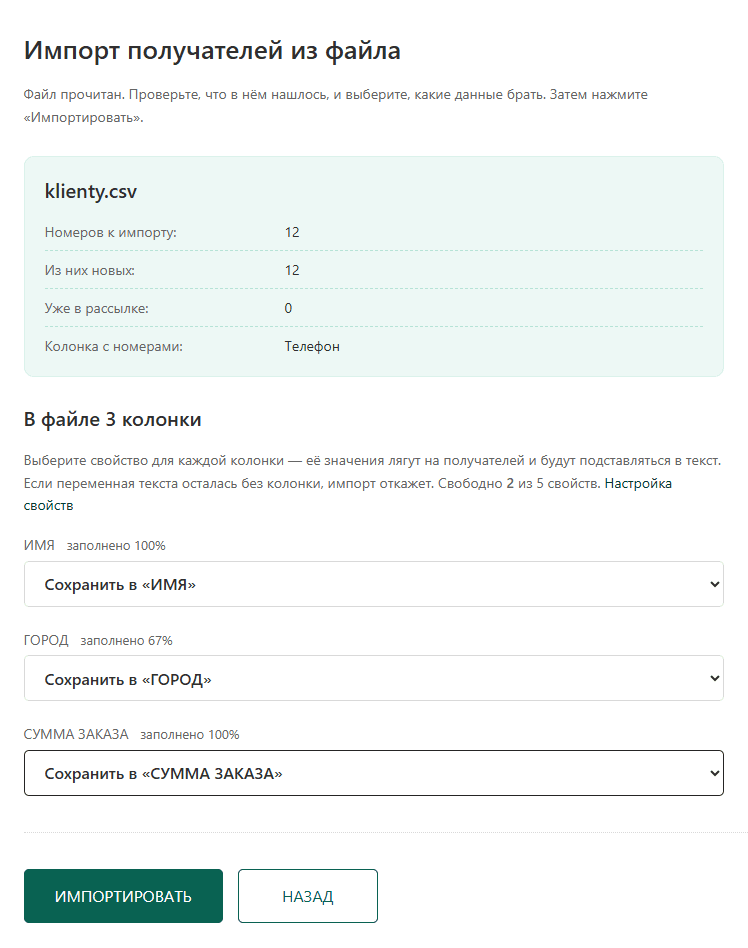
Обычно сервис выбирает правильно сам, остаётся нажать «Импортировать». Название свойства он записывает заглавными буквами, поэтому колонка «Имя» превратится в свойство «ИМЯ».
Сколько свойств можно завести, зависит от тарифа: на бесплатном «Базовом» одно, на «Лёгком старте» пять, на «Профессиональном» десять. Для обращения по имени хватит одного.
Шаг 2. Вставьте имя в текст сообщения
В карточке рассылки нажмите «Добавить сообщение» и выберите «Текстовое». Щёлкните в поле текста: над ним появится панель инструментов. Последняя кнопка на ней, со значком человечка, открывает список ваших свойств. Выберите «ИМЯ», и переменная встанет туда, где стоял курсор.
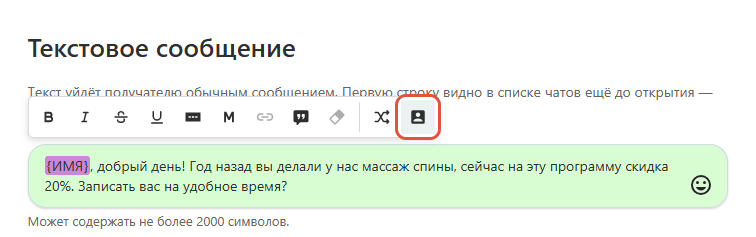
В тексте переменная подсвечена, так её сразу видно среди обычных слов:
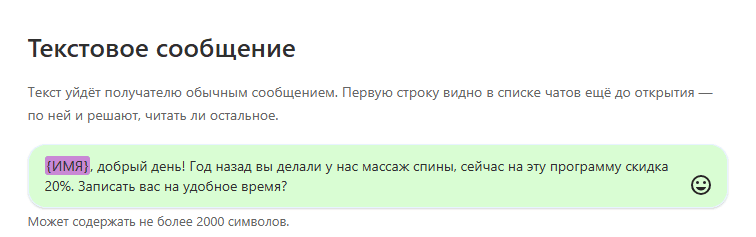
Набрать переменную руками тоже можно: {Имя}, регистр не важен. Только не ставьте пробелы сразу у скобок: { Имя } сервис переменной не считает и отправит людям прямо так, со скобками. В карточке сообщения он об этом предупредит.
Обращение по имени работает, когда за ним стоит повод, понятный именно этому человеку:
❌ Как не надо:
Такое сообщение мог получить кто угодно от кого угодно, и читается оно как реклама.
✅ Как надо:
Имя здесь только начало. Работает связка: имя, история именно этого клиента и вопрос, на который легко ответить. Как собрать такой текст, подробно в статье как написать текст рассылки.
Шаг 3. Проверьте, как сообщение увидит получатель
Перед запуском отправьте сообщение себе. В карточке рассылки нажмите «Тестовая отправка», выберите свой подключённый аккаунт и укажите номер, на который прислать тест. Значение для переменной можно вписать вручную, например своё имя. Сообщение придёт как настоящее, и вы увидите его глазами клиента.
Всё в порядке — отправляйте рассылку на проверку и запускайте. Эти шаги подробно разобраны в статье как сделать первую рассылку.
Что будет, если у кого-то в файле нет имени
Пустое место вместо имени выглядит хуже, чем сообщение без имени вовсе: «Здравствуйте, !». Поэтому сервис такого не допускает, и перед загрузкой стоит проверить, что имя есть у каждого номера в файле.
- Текст с переменной уже написан. Файл с пропусками не загрузится: сервис покажет номер, у которого не хватает данных.
- Имя вставили в текст после загрузки. Рассылку не получится запустить: сервис скажет, у скольких получателей значения нет.
Если хотите хранить базу в сервисе
Файл в рассылку подходит для разовой отправки. Если вы пишете клиентам регулярно, удобнее держать базу в разделе «Контакты»: значения накапливаются, их можно поправить у любого человека, а новую рассылку собрать из уже загруженной базы.
Контакты в сервисе собираются в сегменты — это группы людей, например «Клиенты» или «Записались в октябре». Рассылку потом можно отправить по сегменту. Сегменты есть на тарифах «Лёгкий старт» и «Профессиональный», на бесплатном их нет. Подробнее о них в статье про сегментацию контактов.
Как загрузить базу в контакты: «Контакты» → «Импорт контактов» → «Из любого файла», затем выберите сегмент и загрузите файл. Откроется та же страница проверки с колонками. Как сервис разбирает разные файлы, подробно в статье про импорт базы из файла.
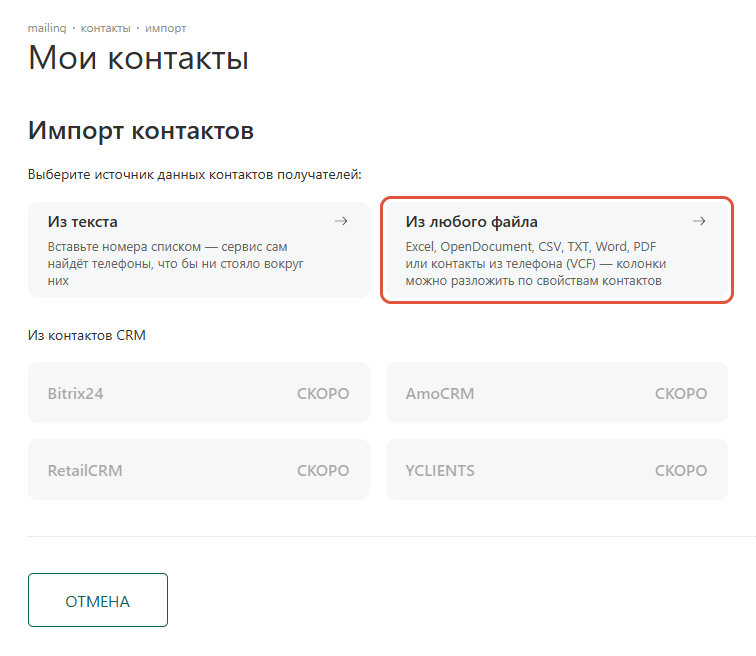
При загрузке в контакты действуют два правила, которые берегут ваши данные:
- Заполненное значение новый файл не тронет. Если файл свежее того, что уже в базе, включите у колонки переключатель «Перезаписывать заполненные значения».
- Пустая ячейка ничего не стирает. Неполный файл не обнулит имена, которые вы собирали раньше.
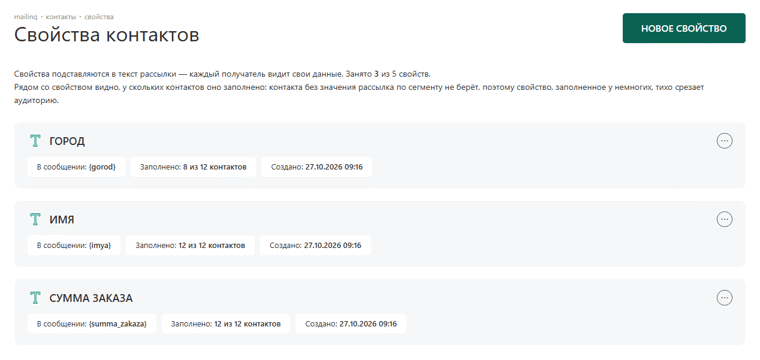
Все свойства проекта собраны на странице «Свойства контактов». Чтобы её открыть, зайдите в раздел «Контакты», нажмите над списком «Все контакты» и выберите «Свойства контактов». Пока контактов в проекте нет, эта ссылка видна сразу, под описанием раздела.
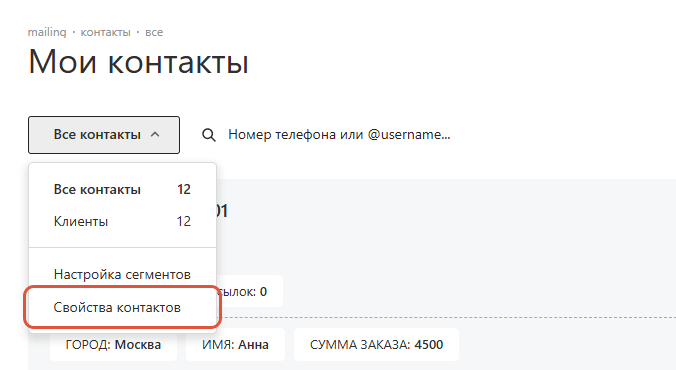
Здесь свойства можно завести заранее, кнопкой «Новое свойство», и здесь видно, у скольких контактов каждое заполнено.
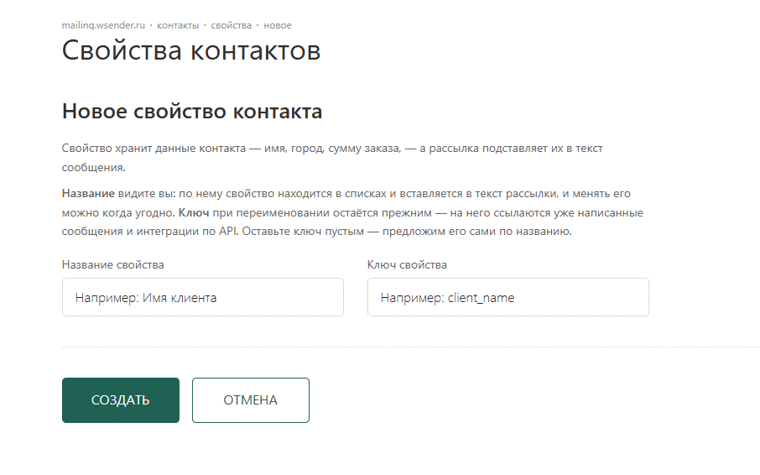
В форме нового свойства достаточно написать название. Поле «Ключ» оставьте пустым, сервис заполнит его сам. Ключ нужен только тем, кто подключает сервис к своим программам через API.
Следите за счётчиком «Заполнено». В рассылке по сегменту контакт без имени просто пропускается: сообщение ему не уйдёт, пока вы не заполните свойство. Если имени нет ни у кого, рассылка будет ждать и никому не отправит.
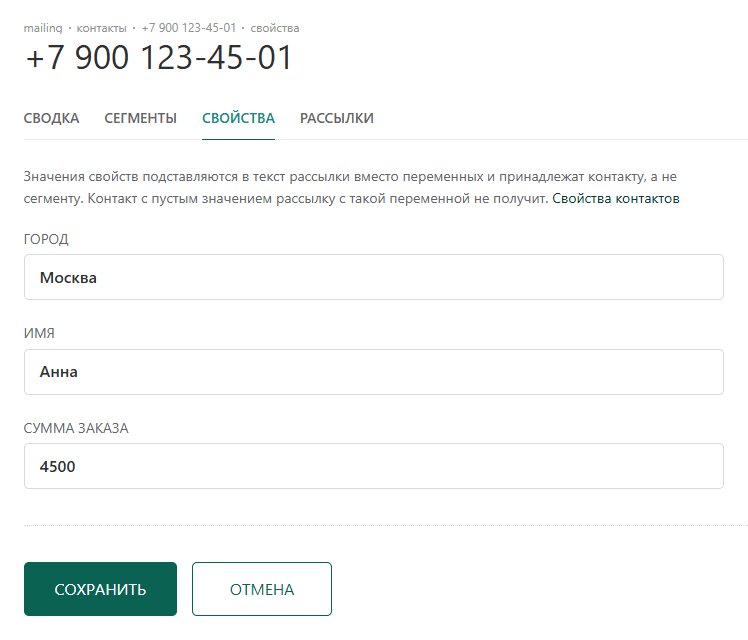
Поправить имя одному человеку можно прямо в кабинете: «Контакты» → нажмите на номер → «Заполнить свойства». Если что-то уже заполнено, кнопка называется «Изменить свойства».
Где персонализация не работает
Переменные нельзя поставить в два вида рассылок: по чатам и контактам вашего аккаунта и в рассылки от ботов. Значения свойств туда не загружаются, подставлять нечего. Как написать лично и без переменных, разобрано в статье про рассылку по своим чатам.
Частые вопросы
Что ещё можно подставить, кроме имени?
Любые данные из вашей базы: город, компанию, сумму или номер заказа, дату записи, имя мастера. Каждое — своё свойство и своя колонка в файле.
Работает ли персонализация на бесплатном тарифе?
Да. На нём доступно одно свойство, а файл загружается прямо в рассылку, как в шаге 1.
Сколько переменных можно поставить в рассылку?
До десяти, по числу свойств на самом старшем тарифе.
Что будет со свойствами, если перейти на тариф ниже?
Заведённые свойства и значения останутся, подстановка продолжит работать. Новое свойство получится завести, когда их станет меньше лимита тарифа.
Раньше это называлось «поля персонализации»?
Да, это тот же раздел. Сейчас он называется «Свойства контактов», заведённые поля и тексты рассылок остались на месте.
Что дальше
Подготовьте файл с номерами и именами, загрузите его в рассылку, вставьте имя в текст и отправьте себе тест. Настройка займёт несколько минут, а получатель видит разницу сразу: сообщение обращается к нему, а не ко всем.
Персонализация хорошо сочетается с рандомизацией текста и форматированием сообщений. Попробовать можно на бесплатном тарифе: одно свойство контакта и 15 сообщений в день, для первого теста хватит.
* WhatsApp принадлежит компании Meta, деятельность которой признана в России экстремистской и запрещена.