Первая рассылка в WSENDER за десять минут: пять шагов от подключения мессенджера до запуска, без лишних настроек. Инструкция для новичка со скриншотами.
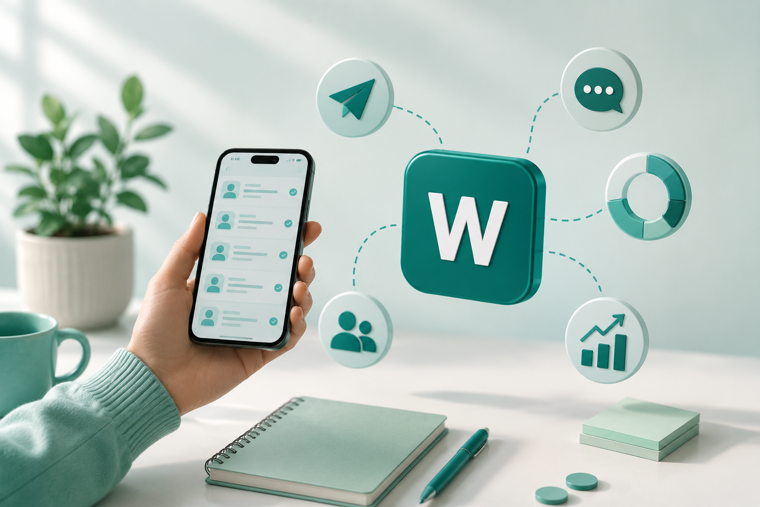
Войти в личный кабинет можно через аккаунт Яндекс или Google — отдельного пароля нет. После входа сразу переходите к первому шагу.
Шаг 1. Подключите мессенджер
Перейдите в раздел «Аккаунты» в верхнем меню → нажмите «Подключить аккаунт».

На экране выбора два блока: аккаунты мессенджеров (WhatsApp*, Telegram, MAX) и боты (Telegram, MAX, ВКонтакте, Яндекс — они подключаются токеном и рассылают только своим подписчикам). Для первой рассылки по номерам выберите нужный мессенджер.
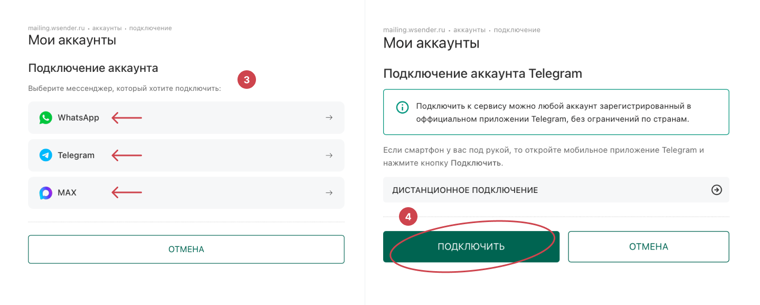
Дальше зависит от мессенджера. У Telegram и MAX способ по умолчанию — вход по номеру телефона: вводите номер, получаете код подтверждения (у MAX — по SMS, у Telegram — в приложение на другом устройстве или по SMS) и вводите его в кабинете. Телефон с приложением и сканирование не нужны. У WhatsApp* способ по умолчанию — QR-код: отсканируйте его через приложение на телефоне (Настройки → Устройства → Подключить устройство). Способы переключаются вкладками на странице подключения.
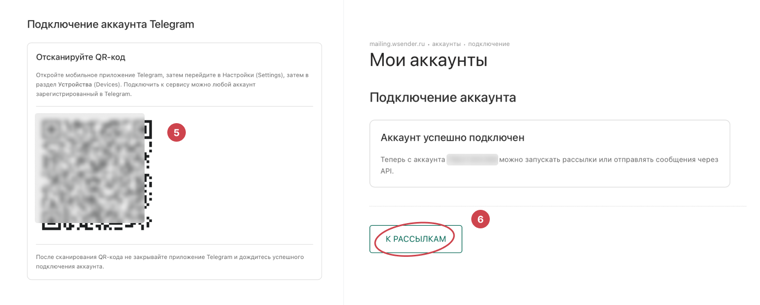
Если телефон не под рукой — используйте дистанционное подключение: соответствующая кнопка на том же экране. Система сформирует ссылку — отправьте её тому, у кого есть нужный смартфон. Человек переходит по ссылке и сканирует QR-код сам (ссылка живёт один час).
Когда связь установлена, статус изменится на «Аккаунт успешно подключён». Нажмите «К рассылкам». Без подключённого аккаунта запустить рассылку не получится — этот шаг обязательный.
Шаг 2. Создайте рассылку
В разделе «Рассылки» нажмите «Новая рассылка».
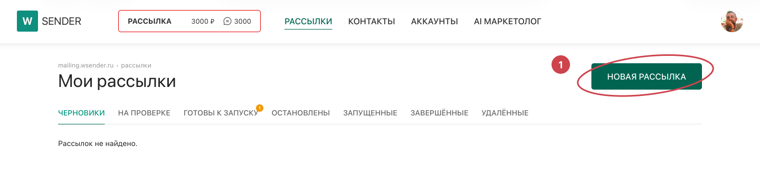
Сначала выберите тип рассылки: «С аккаунта мессенджера» (по номерам и сегментам) или «С бот-аккаунта» (по подписчикам бота). Тип фиксируется при создании — потом его не изменить. Для первой рассылки по номерам выбирайте «С аккаунта мессенджера».
Введите название рассылки. Название видно только внутри вашего кабинета — получатели его не увидят. Можно написать что угодно удобное: «Акция май», «Тест холодной базы», «Клиенты VIP».
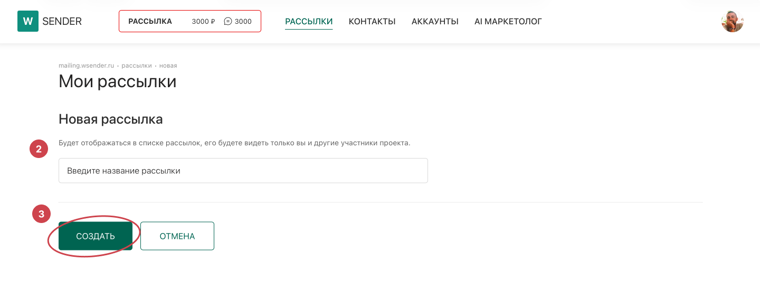
Нажмите «Создать». Откроется сводка черновика — все блоки настройки на одном экране.
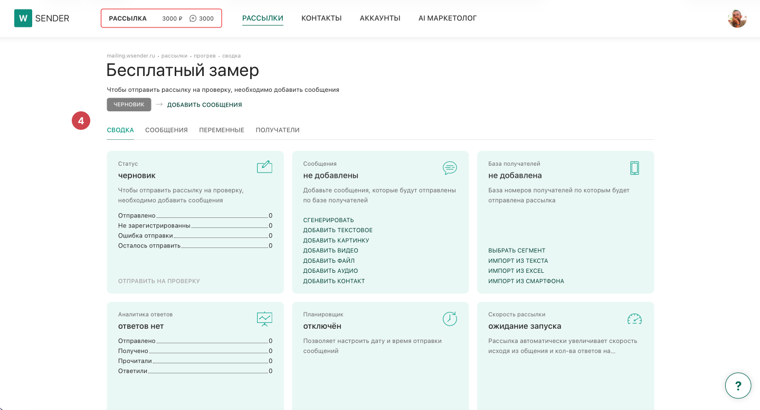
Шаг 3. Напишите сообщение
Перейдите на вкладку «Сообщения» → нажмите «Текстовое».
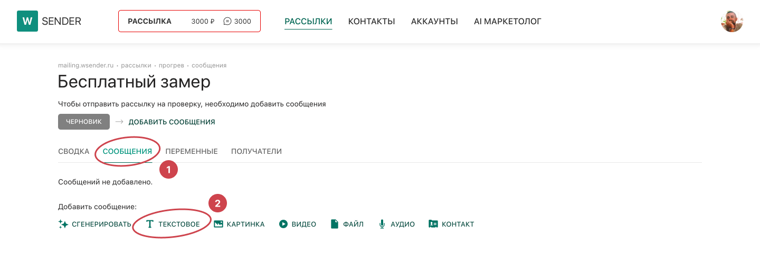
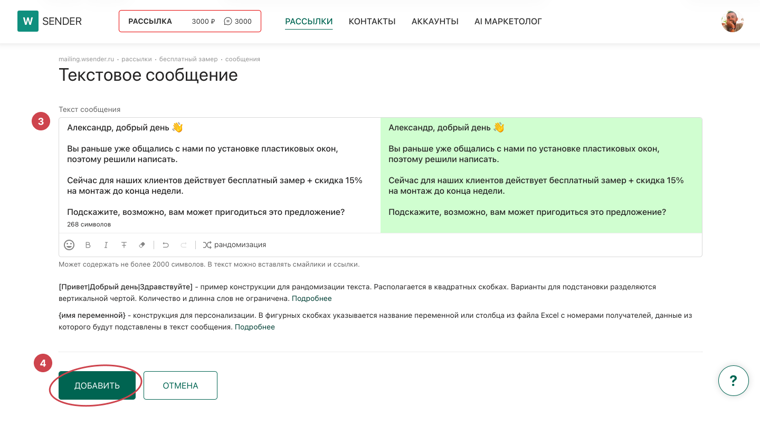
Откроется редактор. Напишите текст сообщения и нажмите «Добавить».
Теперь добавьте рандомизацию — блоки вариантов вида [Добрый день|Здравствуйте], из которых каждому получателю случайно уходит один. Расставить их можно двумя способами: выделите фразу и нажмите кнопку «Рандомизация текста» на панели редактора — или доверьте это ИИ: AI-маркетолог размечает варианты сам, когда генерирует текст по брифу или исправляет замечание проверки «Недостаточная рандомизация».
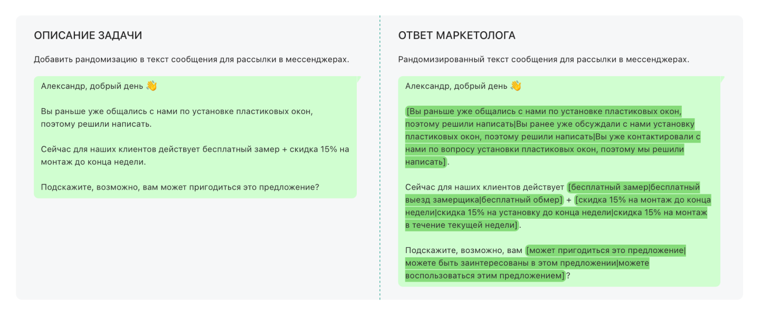
Это снижает риск блокировок со стороны мессенджеров: массовые рассылки с идентичным текстом алгоритмы замечают быстрее. Рандомизацию рекомендуем использовать всегда — подробности в статье про рандомизацию текста.
Шаг 4. Добавьте получателей
Перейдите на вкладку «Получатели» → нажмите «Импорт из текста».
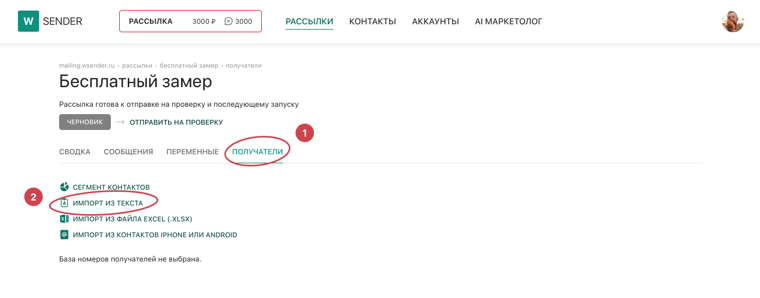
Вставьте номера телефонов в текстовое поле. Система принимает разные форматы номеров: с плюсом, без плюса, с пробелами. Нажмите «Добавить».
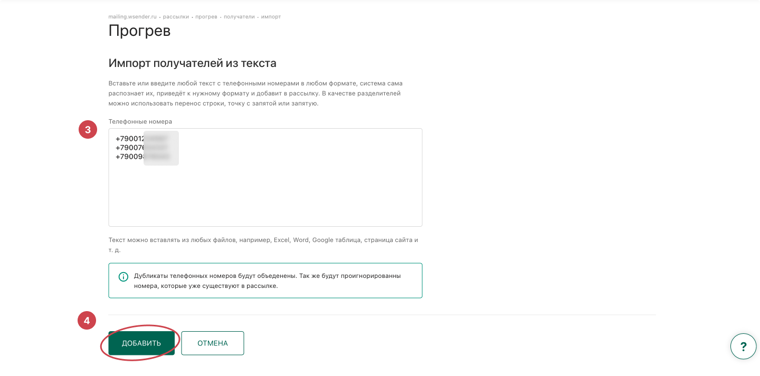
Контакты появятся в списке получателей. Если база лежит файлом, перебивать её руками не нужно: рядом есть «Импорт из файла», он читает таблицы Excel, выгрузки CSV, документы Word, PDF и контакты из телефона. Как это устроено, разобрано в статье про импорт базы из файла. А если нужно отправить рассылку по сегменту, читайте, как это настроить, в статье «Сегментация контактов в WSENDER».
Шаг 5. Запустите рассылку
Когда получатели добавлены, вверху страницы появится кнопка «Отправить на проверку». Нажмите её.
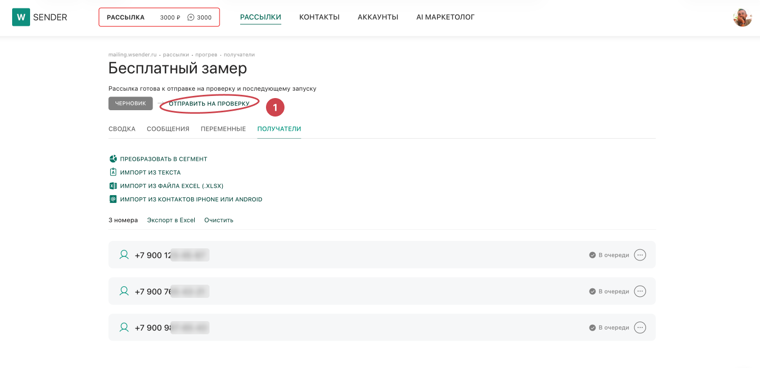
WSENDER автоматически проверит рассылку — обычно это занимает несколько секунд. Если к тексту нет замечаний, статус сам изменится на «Готова к запуску». Если замечания есть, рассылка останется на проверке и покажет их: часть можно принять как есть, часть — повод поправить текст. Как только замечаний не останется, рассылка перейдёт дальше сама.
Когда статус стал «Готова к запуску», нажмите «Запустить рассылку». На экране запуска выберите аккаунт, с которого пойдёт отправка, — тот, что подключили на первом шаге.
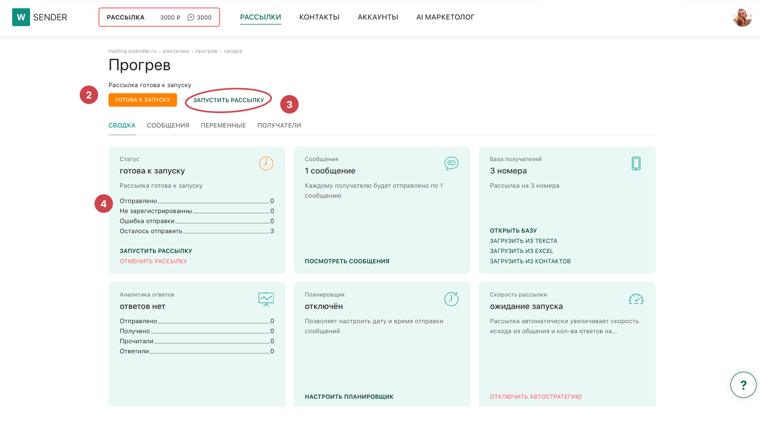
Рассылка отправлена.
Что дальше
Ход отправки смотрите во вкладке «Сводка»: сколько отправлено, сколько осталось, были ли ошибки. Статус каждого получателя — получено, прочитано, есть ответ — виден во вкладке «Получатели». Данные обновляются по мере отправки.
Если хотите узнать, что ещё умеет сервис — изучите возможности WSENDER.
* WhatsApp принадлежит компании Meta, деятельность которой признана в России экстремистской и запрещена.