Как подключить ChatGPT к чатам в Ватсапе, Телеграме и Максе за пять минут: пошаговая инструкция без программиста и технических настроек.
Многие уже просят ChatGPT помочь с ответом клиенту. Но для этого переписку приходится копировать в ChatGPT, а готовый ответ переносить обратно в мессенджер.
Этот лишний шаг можно убрать. Если подключить ChatGPT к вашему кабинету WSENDER, он сам увидит чаты ваших аккаунтов WhatsApp*, Telegram и MAX, а также ваших ботов. Дальше вы спрашиваете обычными словами: «Кто ждёт ответа?» или «Что клиенты ответили на вчерашнюю рассылку?», и он отвечает по вашей настоящей переписке.
Подключение занимает минут пять. Программист не нужен, устанавливать ничего не надо: вы вставляете один адрес в настройки ChatGPT и входите в кабинет WSENDER, как обычно.
Что изменится, когда вы подключите ChatGPT
После подключения ChatGPT сам видит ваши аккаунты, чаты и рассылки, и копировать переписку больше не нужно. Он может:
- показать, кто из клиентов ждёт ответа в Ватсапе, Телеграме или Максе;
- пересказать, что клиенты ответили на рассылку;
- подготовить ответ клиенту или новую рассылку, которые вы проверите перед отправкой.
Например, вы спрашиваете утром: «Кто написал с вечера?» ChatGPT отвечает, что написали трое: Анна спрашивает цену двух кресел и доставку к пятнице, Игорь просит перенести запись, Марина благодарит за скидку. И сразу предлагает черновики ответов. Вам остаётся проверить их и отправить.
Что такое MCP простыми словами
Слово MCP встретится вам прямо в меню ChatGPT. Это общий способ, которым ChatGPT и другие AI-ассистенты подключаются к сервисам. Его можно сравнить с разъёмом USB: в него вставляют разные устройства, и каждое само сообщает компьютеру, что умеет. Так и WSENDER сообщает ChatGPT, что можно делать: смотреть чаты, готовить рассылки, отправлять ответы.
Разбираться, как это устроено, не нужно. От вас понадобится только адрес подключения WSENDER: https://mcp.wsender.io/.
Что нужно, чтобы подключить ChatGPT
- Компьютер. Подключение можно настроить в ChatGPT в браузере или в приложении для компьютера. В приложении на телефоне его не настроить.
- Раздел «Плагины» в меню ChatGPT. Плагином называют дополнение, которое даёт ChatGPT новые возможности: например, доступ к вашим чатам в WSENDER. Раздел есть не во всех подписках ChatGPT. Если ChatGPT вам выдала компания, раздел может отключить её администратор.
- Кабинет WSENDER с подключённым WhatsApp, Telegram, MAX или ботом. Подключение ChatGPT бесплатное и работает на любом тарифе WSENDER. Чтобы ChatGPT читал переписку, нужен тариф «Лёгкий старт» или выше.
Для команд и компаний на ChatGPT Business или Enterprise. Администратор может добавить WSENDER для сотрудников и в одном месте настроить, у кого есть доступ и какие действия разрешены. Каждый сотрудник при подключении всё равно входит в WSENDER под своей учётной записью и выбирает проект: ChatGPT получит доступ только к тем проектам, к которым у этого сотрудника есть доступ.
Как подключить ChatGPT к WSENDER за пять шагов
Названия кнопок даны по русской версии ChatGPT, у главных в скобках указано английское название.
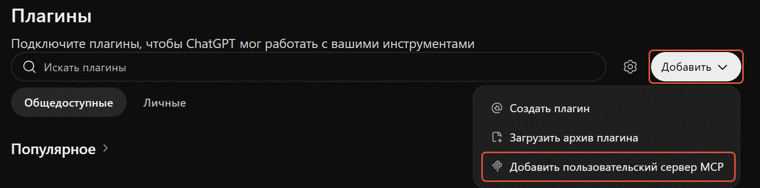
- Откройте ChatGPT в браузере или в приложении для компьютера и перейдите в раздел «Плагины» (Plugins). Нажмите «Добавить» в правом верхнем углу и выберите «Добавить пользовательский сервер MCP» (Add custom MCP server).
- Откроется окно подключения. В поле «Название» впишите WSENDER. В блоке «Подключение» оставьте вариант «URL-адрес сервера» и вставьте адрес
https://mcp.wsender.io/. В поле «Аутентификация» должно стоять OAuth: это значит, что вы войдёте через свой кабинет WSENDER, поэтому ключи и пароли вводить не нужно. Значок, описание и расширенные настройки OAuth заполнять не надо.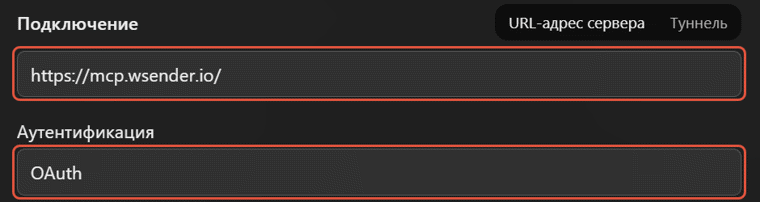
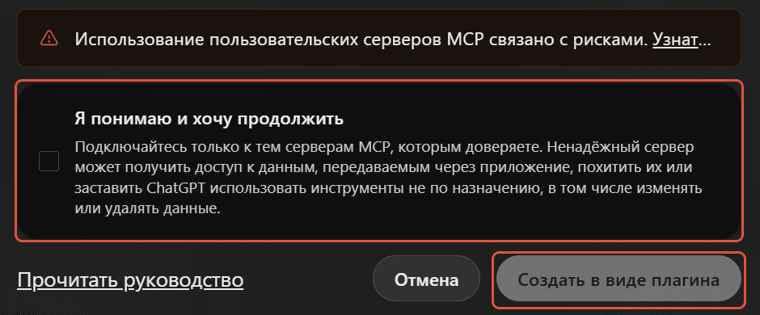
- Внизу окна ChatGPT предупреждает о рисках. Такое предупреждение показывается для любого сервиса, который вы подключаете сами. Поставьте галочку «Я понимаю и хочу продолжить» (I understand and want to continue) и нажмите «Создать в виде плагина» (Create as a plugin).
- Откроется страница входа WSENDER. Войдите так же, как в кабинет: через Яндекс, Google или email. Выберите проект, к которому даёте доступ, и нажмите «Разрешить». Проектом в WSENDER называется рабочее пространство компании: в нём свои аккаунты, контакты и рассылки.
- Созданный плагин появится в разделе «Плагины» на вкладке «Личные», в блоке «Созданные вами». Проверьте, что WSENDER есть слева в списке «Установленные». Если его там нет, откройте WSENDER в блоке «Созданные вами» и установите плагин. Затем откройте новый чат, введите символ
@(«собака») и выберите WSENDER.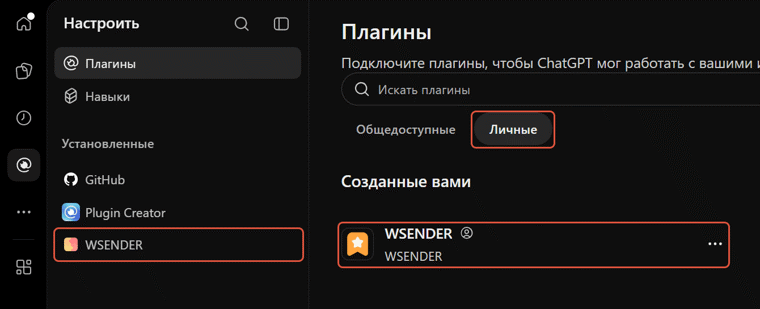
Готово: теперь ChatGPT видит ваш кабинет. Символ @ подсказывает ChatGPT, что в этом разговоре нужно работать с WSENDER.
Если в другой инструкции советуют включить «режим разработчика» (Developer Mode), здесь он не нужен.
Если у вас в WSENDER несколько проектов, например для своей компании и для клиента, подключать ChatGPT заново не придётся. Остальные проекты добавляются в кабинете: «Мои приложения» → «добавить проект» в строке ChatGPT.
Первые просьбы: проверьте, что ChatGPT видит чаты в Ватсапе, Телеграме и Максе
Пишите обычными словами, как сотруднику. Начните с вопросов: они ничего не меняют и ничего не отправляют клиентам.
- «Покажи мои подключённые аккаунты и ботов WSENDER».
- «Кто из клиентов ждёт ответа?» Это тот же список, что вкладка «Ждут ответа» в «Диалогах», где собраны чаты всех ваших аккаунтов и ботов.
- «Покажи последнюю рассылку: сколько дошло и кто ответил».
- «Разбери ответы на вчерашнюю рассылку и подготовь черновики ответов. Ничего не отправляй».
Когда убедитесь, что всё видно, поручите задачу: «Подготовь рассылку постоянным клиентам про [повод] и оставь черновиком». Рассылку из ChatGPT сервис проверяет так же, как рассылку из кабинета, и отправляет в том же безопасном темпе.
Как ChatGPT помогает не терять клиентов, которые ответили на рассылку, мы показали в статье про ИИ-ассистента для продаж.
Не отправит ли ChatGPT сообщение клиенту сам
Если нужно, чтобы отправляли только вы, надёжнее всего настроить это в WSENDER. Снимите у ChatGPT право запускать рассылки и отправлять сообщения: в кабинете «Мои приложения» → «Права» в строке ChatGPT. Без этого права он не сможет ничего отправить, даже если его попросить, и будет только готовить черновики. Изменение начинает действовать в течение минуты. Если ChatGPT потом снова попросит войти и вы нажмёте «Разрешить», снятое право вернётся.
Если право на отправку оставить, есть ещё две проверки, но гарантией они не служат:
- ChatGPT обычно спрашивает подтверждение перед действием, которое что-то меняет: отправкой сообщения или запуском рассылки. Когда он спрашивает и можно ли запомнить ответ, решают настройки ChatGPT, а не WSENDER.
- WSENDER разделяет подготовку и запуск рассылки. ChatGPT собирает черновик и останавливается, а черновик можно открыть в кабинете и проверить. Перед ответом клиенту WSENDER просит ChatGPT показать вам текст и адресата.
Если коротко: ChatGPT обычно спрашивает перед отправкой, но гарантию даёт только снятое право: без него он не отправит ничего.
Может ли ChatGPT сам замечать новые сообщения
Обычно ChatGPT смотрит чаты, когда вы спросите. Но в двух местах он может сам получать уведомление о новом сообщении и сразу его разбирать:
- Чат в режиме Work. Так в ChatGPT называется режим для поручений в несколько шагов, когда нужен готовый результат, а не быстрый ответ. На сайте ChatGPT подходит любой чат Work. В приложении для компьютера выберите Work и вариант Cloud: тогда задача выполняется на серверах ChatGPT, а не на вашем компьютере.
- Dots. Это постоянный помощник в ChatGPT: ему дают поручение надолго, и он продолжает работу между разговорами.
Чтобы это включить, поставьте ChatGPT задачу целиком, вместе с тем, что делать с каждым новым сообщением: «Следи за новыми сообщениями бота [название], кратко пересказывай вопрос и готовь черновик ответа. Ничего не отправляй». Потом напишите боту пробное сообщение и посмотрите, отреагирует ли ChatGPT. Чтобы ответы точно не уходили без вас, снимите у него право на отправку, как описано выше.
Уведомления работают на тарифе «Лёгкий старт» и выше. О сообщениях вашим ботам ChatGPT узнаёт сразу. В аккаунте мессенджера, чтобы ChatGPT заметил сообщение от нового клиента, включите у аккаунта опцию «Синхронизация истории». Это платная опция, она включается на странице аккаунта в кабинете.
Частые вопросы про подключение ChatGPT к WSENDER
Сколько стоит подключить ChatGPT?
Со стороны WSENDER подключение бесплатное на любом тарифе. Сообщения, которые ChatGPT отправит по вашей просьбе, списываются так же, как при отправке из кабинета. Подписка ChatGPT оплачивается отдельно, в самом ChatGPT.
В ChatGPT нет раздела «Плагины» или кнопки «Добавить». Что делать?
Подключение своих сервисов доступно не во всех подписках ChatGPT, а в корпоративном ChatGPT его может закрыть администратор компании. В WSENDER настраивать ничего не нужно: проверьте свою подписку ChatGPT или спросите администратора.
Тот же адрес подходит и для других ассистентов, например Claude. Как подключить их, рассказано в статье про рассылки через ИИ-ассистента.
Адрес подключения открывается в браузере, а кабинета там нет. Это ошибка?
Нет. Адрес
https://mcp.wsender.io/предназначен для ChatGPT, а в браузере по нему открывается только страница на английском с подтверждением, что адрес верный. Кабинет открывается по своему обычному адресу.Почему ChatGPT не видит переписку?
Переписку в Ватсапе, Телеграме и Максе ChatGPT читает на тарифе «Лёгкий старт» и выше. Чаты ботов на этих тарифах он видит сразу. В аккаунте мессенджера без опции «Синхронизация истории» ChatGPT видит только чаты, куда вы писали через WSENDER за последнюю неделю, и новые сообщения в них появляются с задержкой до 4 часов. С опцией видны все чаты аккаунта, кроме групп и каналов.
Если ChatGPT пишет, что баланс проекта отрицательный, погасите долг кнопкой «Погасить долг» на странице проекта. Примерно через полминуты после оплаты он снова сможет работать.
Почему ChatGPT работает не в том проекте?
ChatGPT работает в проекте, который вы выбрали при входе, если в просьбе не назван другой. При повторном подключении проверьте, какой проект выбран, перед тем как нажать «Разрешить». Если проектов несколько, просто называйте нужный в просьбе.
Как отключить ChatGPT от кабинета?
В кабинете откройте «Мои приложения» и нажмите «Отключить» в строке ChatGPT. Доступ к вашим чатам он потеряет в течение минуты.
Что дальше
Откройте ChatGPT на компьютере, подключите WSENDER по пяти шагам выше и задайте первый вопрос: «Кто из клиентов ждёт ответа?» По ответу сразу станет понятно, какую часть переписки ChatGPT может взять на себя.
Если кабинета в WSENDER ещё нет, начните с бесплатного тарифа: там можно подключить ChatGPT, показать ему ваши аккаунты и собрать первый черновик рассылки. Для разбора переписки понадобится «Лёгкий старт». Инструкции для других ассистентов собраны на странице подключения AI-ассистентов.
* WhatsApp принадлежит компании Meta, деятельность которой признана в России экстремистской и запрещена.
